Jak wyłączyć wyskakujące reklamy lub okno w Poczcie AOL?
Dowiedz Się O Swojej Liczbie Aniołów

Wyświetlanie wyskakujących reklam w przeglądarce może być bardzo irytujące, zwłaszcza gdy wysyłasz wiadomość tekstową lub oglądasz wideo online. Zwykle zasłaniają całe okno swoimi reklamami i potrzebują czasu, aby je zamknąć – co przerasta nam głowę, zwłaszcza gdy pracujemy nad ważnym zadaniem. Nie tylko w twoich oknach, ale te wyskakujące reklamy mogą również aktywować twoje konto pocztowe. Z powodu tego rodzaju reklam denerwuje nas, a czasem nawet frustruje. Zaufaj mi, że nie jesteś jedyną osobą, która angażuje się w tego rodzaju sytuacje, jestem również jedną z ofiar tych wyskakujących reklam.
Jak wyłączyć ekran blokady iPhone'a p ... Jak wyłączyć wyskakujące reklamy na ekranie blokady iPhone'a
Czy lubisz otrzymywać wyskakujące reklamy podczas tworzenia lub czytania wiadomości w poczcie AOL?
Nikt nie lubi!
Możesz napotkać te wyskakujące reklamy (okna) na swoim koncie pocztowym AOL, gdy tworzysz nowe wiadomości lub próbujesz otworzyć odebraną pocztę. I nie możesz uciec od tych denerwujących wyskakujących okienek, dopóki nie wyłączysz ich w ustawieniach poczty. Jeśli chcesz na zawsze pozbyć się tych reklam ze swojej poczty AOL, trafiłeś na właściwy artykuł.
Dziś dowiesz się jak wyłączyć wyskakujące reklamy lub okna w poczcie AOL , który pomaga czytać i redagować wiadomości bez wyskakujących okienek. Tak więc postępuj zgodnie z procedurą krok po kroku, jeśli nie chcesz się zgubić lub zdezorientować.
Przeczytaj także: Prosty sposób na importowanie wiadomości e-mail AOL do Gmaila
Spis treści
Jak wyłączyć wyskakujące okna lub reklamy podczas czytania wiadomości w Poczcie AOL?
Za każdym razem, gdy czytasz nową wiadomość e-mail w poczcie AOL, jest ona automatycznie otwierana w nowym oknie, aby zapobiec reklamom AOL. W ten sposób możesz pozbyć się reklam, a także usunąć reklamy z poczty AOL. Więc jak możesz to zrobić?
- Po pierwsze, otwarty Twoja przeglądarka i rodzaj poczta.aol.com który przekieruje Cię do swojej strony poczty AOL.
- Po tym, Zaloguj sie z Twoim AOL ID e-mail oraz hasło aby dostać się do poczty AOL.
Jeśli nadal nie masz utworzonego konta pocztowego AOL, zapoznaj się z naszym artykułem na jak utworzyć konto AOL. - Po wejściu na stronę główną poczty AOL wybierz „ Opcja, ” który znajduje się w prawym górnym rogu strony, obok wylogowania.
- Teraz wybierz „ ustawienia poczty ” w rozwijanym menu, które otwiera obszar ustawień, w którym można wyłączyć wyskakujące okienko.

- W ustawieniach poczty AOL wybierz „ Ogólny ” zakładka, która znajduje się w prawym górnym rogu strony ustawień. Następnie wyszukaj „ R eding ” Sekcja.
- Ale już, jasne ten “ Zawsze czytaj pocztę w nowym oknie ” w polu wyboru.
- Wreszcie, Kliknij na ' S ave Ustawienia ” na końcu strony.

Teraz za każdym razem, gdy otrzymasz nową wiadomość w poczcie AOL, automatycznie otworzy się ona w nowym oknie. W ten sposób unikniesz widoku wyskakującego okienka AOL w swojej poczcie AOL.
W ten sposób możesz także uciec przed wyskakującym ekranem lub reklamami podczas tworzenia nowej poczty w poczcie AOL. Postępuj zgodnie z poniższymi prostymi procedurami krok po kroku.
Przeczytaj także: Proste kroki, aby uzyskać dostęp do poczty e-mail AOL w programie Poczta systemu Windows
Jak uniemożliwić otwieranie poczty AOL w wyskakującym okienku podczas tworzenia nowych wiadomości?
Zmieniając następujące ustawienia dotyczące wyłączania w poczcie AOL, można zapobiec wyświetlaniu wyskakującego okienka podczas tworzenia nowej wiadomości e-mail. Pomaga to również zapobiegać reklamom podczas odtwarzania wiadomości e-mail AOL w skrzynce odbiorczej. Zacznijmy więc od prostych kroków:
- otwarty Twoja przeglądarka i wpisz mail.aol.com który przekieruje Cię do swojej strony poczty AOL.
- Po tym, Zaloguj sie z Twoim AOL ID e-mail oraz hasło aby dostać się do poczty AOL.
- Po wejściu na stronę główną poczty AOL wybierz “ opcja, ” który znajduje się w górnym rogu strony Poczty AOL.
- Teraz wybierz “ M wszystkie ustawienia ” w rozwijanym menu, które otwiera obszar ustawień, w którym można wyłączyć wyskakujące okienko.
- Na stronie ustawień poczty AOL wybierz “ Komponować ” zakładka, która znajduje się w prawym górnym rogu strony.
- Teraz w Domyślny tryb tworzenia sekcja, wybierz “ Zawsze pisz pocztę w pełnym okienku komponuje ” aby uciec z wyskakującego okienka.
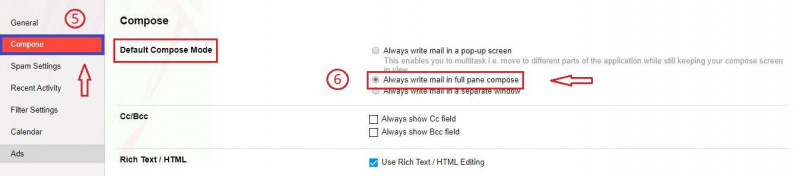
- Na koniec przewiń w dół i Kliknij na „ Zapisz ustawienia ” przycisk, aby zastosować zmiany na końcu strony.

Tak więc za każdym razem, gdy tworzysz nową wiadomość w poczcie AOL, otwiera się ona w bieżącym oknie, a nie w wyskakującym okienku.
Jak usunąć reklamy z poczty AOL | Zatrzymaj reklamy w Poczcie AOL
Możesz również użyć tej metody, jeśli nadal otrzymujesz reklamy w poczcie AOL. Nie możesz trwale usunąć reklam z poczty AOL, ale możesz tymczasowo zatrzymać reklamy w poczcie AOL, wykonując proste czynności.
Więc zacznijmy.
- Zaloguj się do poczty AOL, używając swoich danych logowania.
- Teraz kliknij przycisk e-mail znajdujący się w lewym górnym rogu ekranu.
- Następnie kliknij Nowe okna które otwierają wiadomość e-mail w nowym oknie bez reklam.
W ten sposób możesz przeglądać pocztę w oknach bez reklam. Jednak następnym razem możesz nadal otrzymywać reklamy w swojej poczcie AOL, ponieważ reklamy są ważnym dochodem dla tych, którzy świadczą bezpłatne usługi. Ale jeśli chcesz na stałe pozbyć się reklam lub chcesz korzystać z poczty AOL bez reklam, musisz mieć pocztę AOL bez reklam.
Jak kupować pocztę AOL bez reklam?
Niezależnie od tego, czy chcesz pozbyć się reklam w poczcie AOL, czy też chcesz usunąć banery reklamowe z AOL, kup pełną wersję poczty AOL. Jeśli korzystasz z zakupionej poczty AOL zamiast bezpłatnej wersji, nie zobaczysz reklam w poczcie AOL.
Uwaga do zapamiętania przed zakupem: Ta poczta AOL bez reklam jest dostępna tylko wtedy, gdy sprawdzasz pocztę e-mail w Internecie za pomocą komputera/laptopa. Jeśli korzystasz z oprogramowania komputerowego AOL lub smartfona, aby uzyskać dostęp do poczty AOL, zobaczysz płatne reklamy.
- Odwiedź pocztę AOL bez reklam, klikając link tutaj .
- Teraz kliknij Uzyskaj pocztę AOL bez reklam przycisk.
- Po tym, Zaloguj się przy użyciu nazwy użytkownika i hasła AOL.
- Teraz podaj wszystkie informacje rozliczeniowe, a gdy skończysz, kliknij Zapisz się teraz przycisk na dole.
W ten sposób kupujesz pocztę AOL bez reklam. Teraz ciesz się usługą e-mail bez otrzymywania wyskakujących reklam.
Wniosek
Teraz możesz łatwo czytać i komponować wiadomości AOL bez wyświetlania wyskakującego okienka lub często nazywanych wyskakującymi reklamami. Jeśli wykonasz wszystkie kroki, które wyjaśniłem powyżej, możesz łatwo przestać otrzymywać wyskakujące reklamy w swojej poczcie AOL .
AOL jest również jedną z najlepszych poczty internetowej, która pomaga użytkownikom w ich codziennej pracy. Bardzo pomaga w codziennych kontaktach z ludźmi, ale czasami wyskakujące reklamy przeszkadzają nam w pracy. Ale teraz już nie, to dlatego, że nauczyłeś się właściwego sposobu na jego wyłączenie.
Czy ten artykuł był pomocny w rozwiązaniu Twoich pytań? Daj nam znać w sekcji komentarzy poniżej.
znaczenie zwierząt w snach biblijnych
Poza tym, jeśli chcesz dowiedzieć się więcej interesujących i pomocnych wskazówek dotyczących poczty AOL, odwiedź naszą stronę Przewodnik pomocy online.
Dowiedz Się O Swojej Liczbie Aniołów
Najczęściej Problemy
- Społeczeństwo I Kultura
- Jak znaleźć identyfikator Discord?
- Rak Słońce Koziorożec Księżyc – Osobowość, Kompatybilność
- Czy moje kontakty mogą mnie znaleźć na Kik?
- Jak zmienić adres e-mail na Instagramie 2022
- Jak korzystać z Discorda / Przewodnika dla początkujących do Discorda?
- 10 najlepszych tanich smartwatchów w przystępnej cenie z wbudowanym GPS 2022
- Gemini Sun Sagittarius Moon – osobowość, kompatybilność
- Jak zmienić kolor tła w historii na Instagramie [Aktualizacja 2022]
- 413 Liczba aniołów – znaczenie i symbolika