Jak przewinąć lub przewinąć wideo na TikTok?
Dowiedz Się O Swojej Liczbie Aniołów

Być może przegapiłeś coś ważnego w ułamku sekundy, jeśli korzystałeś z TikTok. Albo chcesz przejść dalej na końcu tylko po to, aby zobaczyć wielkie rewelacje, których oczekiwałeś. Jednak filmy TikTok nie są zbyt długie, ale ludzie mogą uważać, że jest czasochłonne i nudne, aby usiąść i ponownie obejrzeć filmy, aby zobaczyć określone ich części. Jednak aplikacja opracowała sposób na przewijanie i przewijanie filmów TikTok do przodu.
Możesz przewijać wideo do tyłu lub do przodu tylko w TikTok, jeśli masz najnowszą wersję aplikacji. Jednak wszystko, co musisz zrobić, to dotknąć i przytrzymać biały pasek postępu, jeśli je masz. Linia jest grubsza i ma tam białą kropkę u dołu ekranu. Możesz przenieść kropkę do żądanej części wideo, przesuwając palcem do przodu lub do tyłu. Dla tych, którzy nie mają jeszcze tych funkcji, możesz przewijać filmy do tyłu i do przodu, zapisując je w rolce z aparatu lub korzystając z innych narzędzi aplikacji innych firm.
Poniższe kroki pokażą Ci, jak przewijać i przewijać filmy TikTok w aplikacji i pobierać je do rolki aparatu, wykonując poniższe czynności:
Spis treści
Metody przewijania lub szybkiego przewijania wideo w TikTok
Na telefonach komórkowych i przeglądarkach możemy po prostu przewinąć lub przewinąć do przodu nasze filmy TikTok, wykonując następujące czynności:
Metoda 1: W telefonach komórkowych
Zdecydowana większość widzów TikTok to użytkownicy telefonów komórkowych. Możesz także łatwo przewijać filmy TikTok do tyłu lub do przodu na telefonie komórkowym. Oto kilka kroków, które możesz wykonać:
Krok 1: Uruchom najnowszą wersję aplikacji TikTok
YouTube — Jak oglądać filmy w ramce... YouTube — jak oglądać filmy klatka po klatceOtwórz najnowszą wersję aplikacji TikTok na swoim telefonie.
biedronka ląduje na tobie, co oznacza?
Krok 2: Odtwórz wideo TikTok
Podczas odtwarzania wideo TikTok poszukaj białej, grubszej linii na dole.
Krok 3: Dotknij białej linii palcami
Dotknij białej linii, a zostanie ona podświetlona jako kropka wskazująca, jak daleko jesteś w filmie.
Krok 4: Stuknij w kropkę
Naciśnij kropkę i przewiń w lewo, aby przewinąć do tyłu i w prawo, aby przewinąć wideo do przodu.
Metoda 2: Z przeglądarki
Korzystanie z TikTok na komputerze stało się ostatnio znacznie łatwiejsze. Prawie wszystkie funkcje TikTok na Twoim telefonie komórkowym są również dostępne w Twojej przeglądarce. W przeciwieństwie do tego, możesz łatwo przewijać i przesyłać dalej swoje filmy. Tutaj możesz wykonać następujące kroki:
Krok 1: Przejdź do dowolnej przeglądarki według własnego uznania
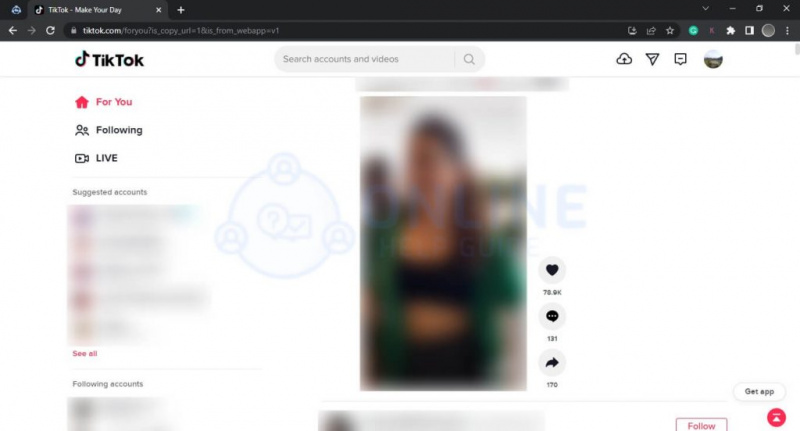
Wejdź na stronę TikTok i zaloguj się na swoje konto.
Krok 2: Wybierz wideo

Wybierz film, który chcesz obejrzeć, klikając go
Krok 3: Na ekranie pojawia się gruba linia
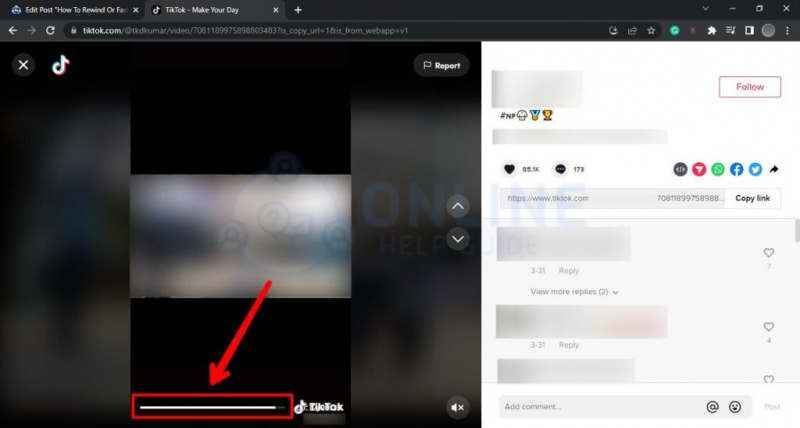
Zobaczysz pasek, który staje się grubszy u dołu ekranu.
Krok 4: Przeciągnij mysz
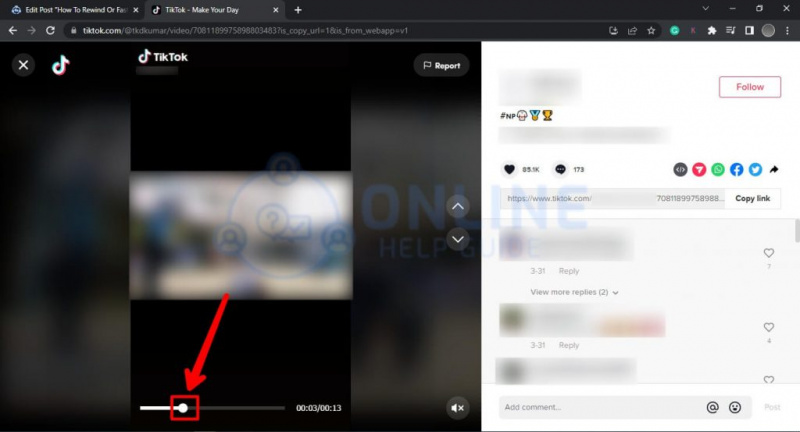
Najedź myszą, aż pojawi się biała kropka.
Krok 5: Strzałka wskazująca na ekranie
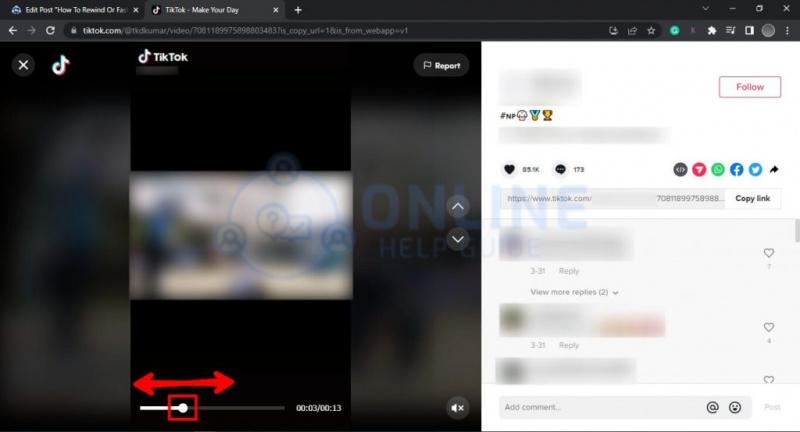
Przeciągnij kropkę do przodu i do tyłu, aby przewinąć wideo do tyłu i do przodu.
Jak możemy przewijać i przewijać filmy wideo bez korzystania z aplikacji TikTok?
Nawet jeśli najdłuższe filmy TikTok mają tylko kilka minut, możesz je przewinąć do przodu lub do tyłu. TikTok zawiera gruby biały pasek linii, który pozwala łatwo je przeskakiwać. Niemniej jednak nie jest dostępny dla wszystkich filmów, ponieważ niektóre mają tylko 15 sekund.
Obecnie funkcja pojawia się głównie w dłuższych filmach i nie jest jeszcze dostępna dla wszystkich użytkowników. Jeśli jednak masz najnowszą aktualizację i masz funkcje, może być korzystne, jeśli możesz z niej skorzystać. W rezultacie, jeśli nie masz tej funkcji, możesz szybko przewijać do przodu lub przewijać filmy TikTok poza aplikacją TikTok, pobierając i zapisując filmy w rolce z aparatu. Po obejrzeniu możesz go usunąć, aby zwolnić trochę miejsca. Aby rozpocząć, wykonaj następujące kroki:
Krok 1: Przejdź do aplikacji TikTok
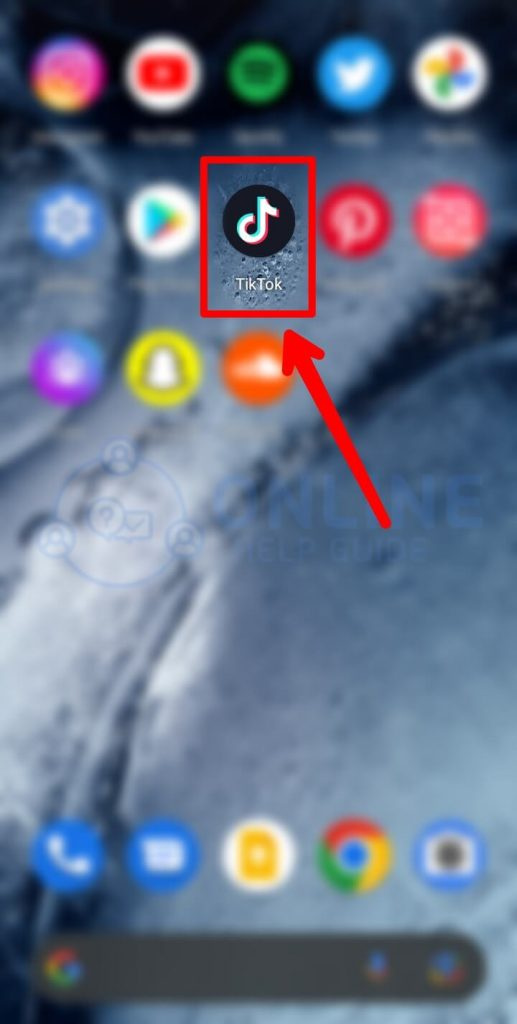
Uruchom aplikację TikTok.
Krok 2: Wybierz wideo
Wybierz film, który chcesz pobrać i zapisz, aby przewijać do przodu lub do tyłu.
Krok 3: Dotknij opcji udostępniania

Naciśnij na opcję udostępniania, zobaczysz na niej różne opcje.
Krok 4: Zapisz wideo
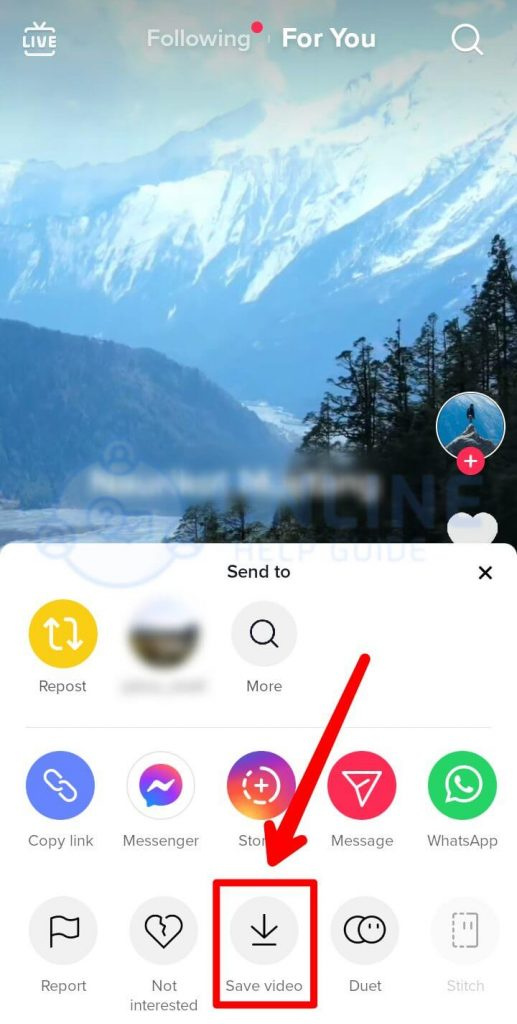
Kliknij go, aby zapisać swój film.
Krok 5: Przejdź do rolki aparatu
Zapisany film pojawi się w rolce z aparatu.
Krok 6: Przesuń palce w dół ekranu
Możesz przesuwać palcem wzdłuż suwaka u dołu ekranu, tak jak każdy film zapisany w rolce z aparatu. Możesz przewijać do przodu, przewijać do tyłu, wstrzymywać lub oglądać ponownie, ile chcesz.
(Uwaga: Podobnie, innym sposobem przewijania do tyłu i do przodu jest udostępnianie wideo na różnych platformach społecznościowych. Możesz użyć TikTok lub Snapchat, a kiedy „udostępniasz” filmy TikTok na Snapchacie lub Twitterze, możesz po prostu użyć szybkiego funkcje przewijania do przodu i do tyłu na tych platformach).
Jak zmienić prędkość wideo przed nagrywaniem?
Pierwszą metodą zmiany szybkości filmu jest przesłanie go do TikTok przed nagraniem. Procedura obejmuje nagrywanie wideo w zwolnionym, a następnie przyspieszonym tempie. Poniżej przedstawiono kroki, aby zmienić prędkość wideo przed nagrywaniem:
Krok 1: Uruchom aplikację TikTok
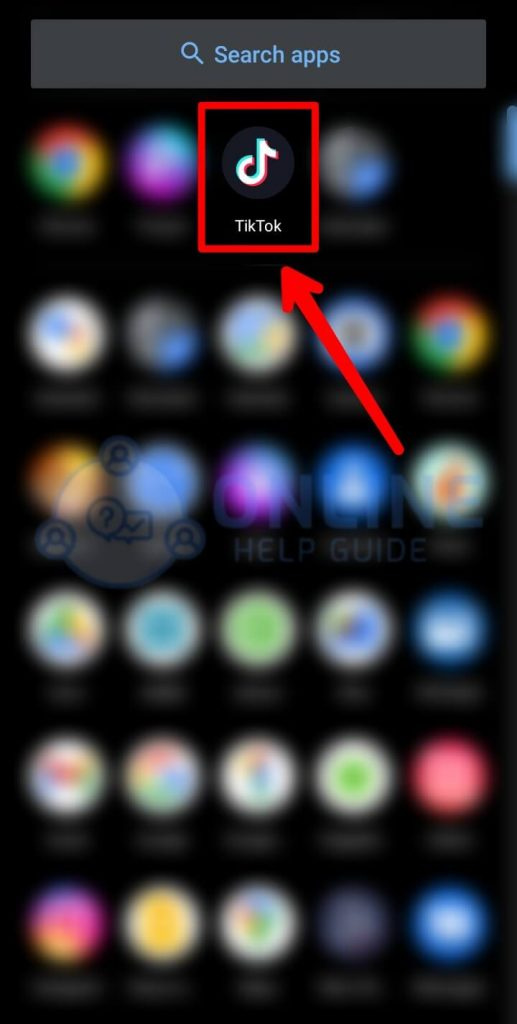
Przejdź do aplikacji TikTok
Krok 2: Dotknij symbolu „+” na ekranie

Naciśnij symbol „+” u dołu ekranu.
Krok 3: Kliknij Szybkość

Z ikon wymienionych po prawej stronie dotknij prędkości.
Krok 4: Wybierz zmianę prędkości
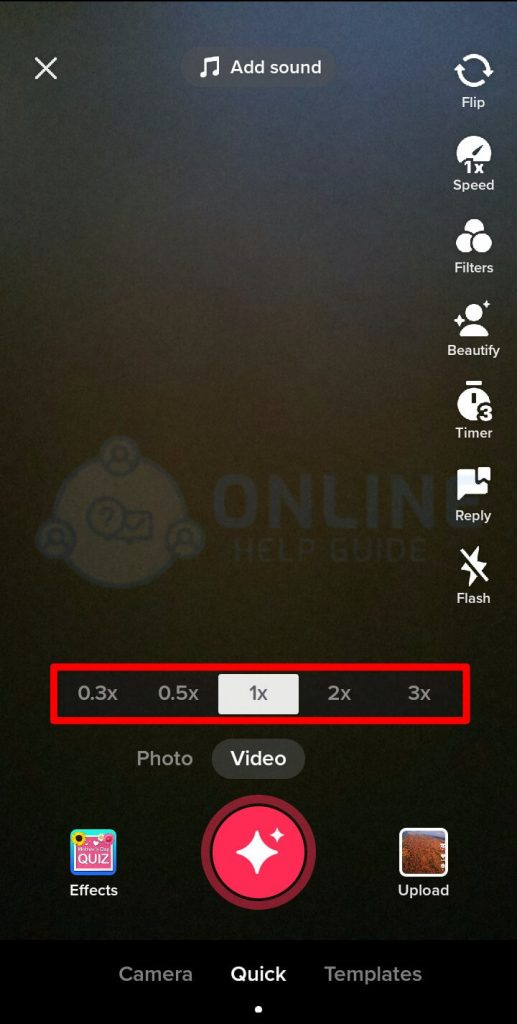
Wybierz opcję zmiany prędkości nad czerwonym przyciskiem nagrywania. 1x reprezentuje normalną prędkość, podczas gdy lewy reprezentuje zwolniony, a prawy szybki ruch.
Krok 5: Nagraj się
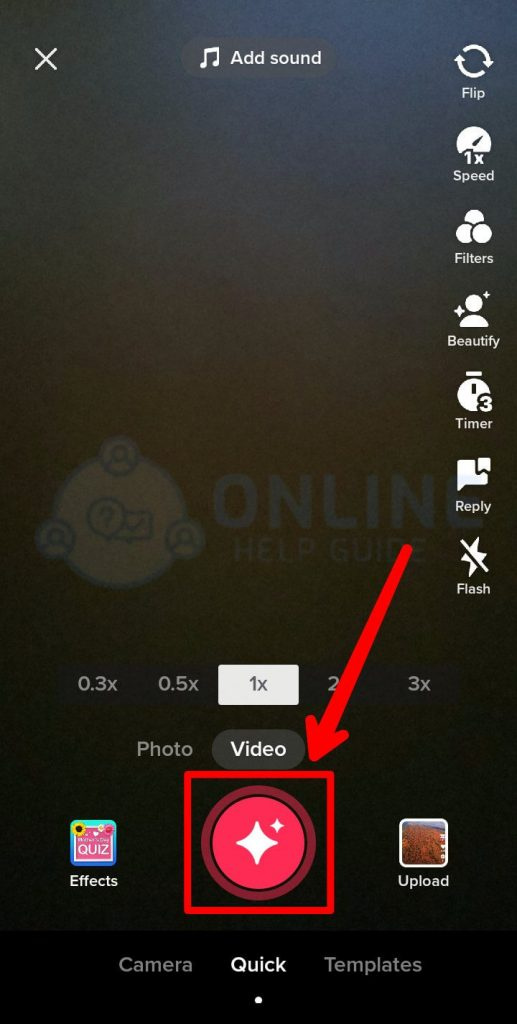
Następnie nagraj siebie za pomocą czerwonego przycisku na dole ekranu
Krok 6: Prześlij wideo

Opublikuj swoje filmy na TikTok.
co oznacza liczba 12 w numerologii biblijnej?
Jak zmienić prędkość nagranego wideo?
Po nagraniu wideo możesz także zmienić prędkość swojego TikTok. Poniższa sekcja przeprowadzi Cię przez kroki, które pomogą Ci:
Krok 1: Przejdź do aplikacji TikTok

Uruchom aplikację TikTok
Krok 2: Naciśnij symbol „+” na ekranie
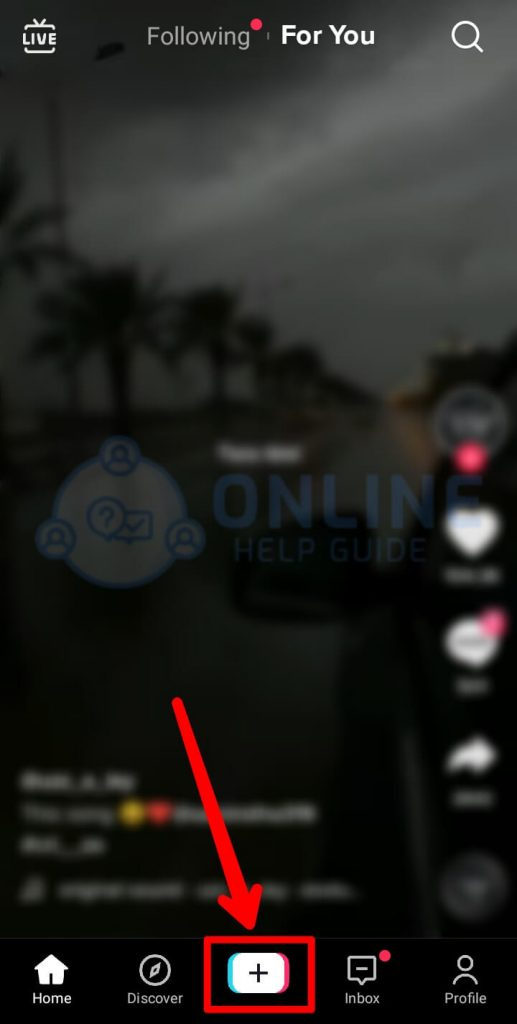
Dotknij symbolu „+” u dołu ekranu.
Krok 3: Stuknij ikonę przesyłania
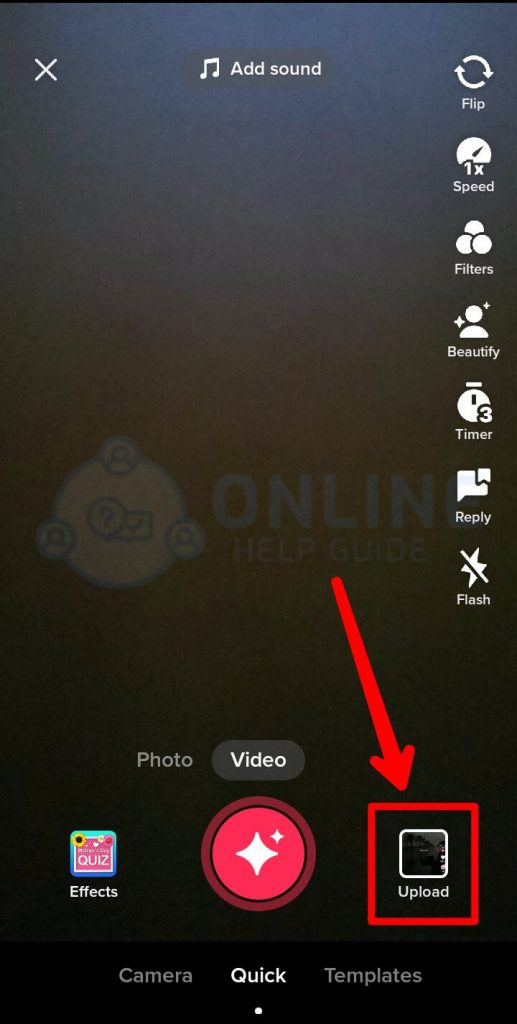
Wybierz ikonę przesyłania na jasnym dole ekranu.
Krok 4: Wybierz wideo do przesłania
Wybierz wideo do przesłania z rolki aparatu, aby zmienić ich prędkość.
Krok 5: Stuknij przycisk Dostosuj klip i kliknij ikonę zegara
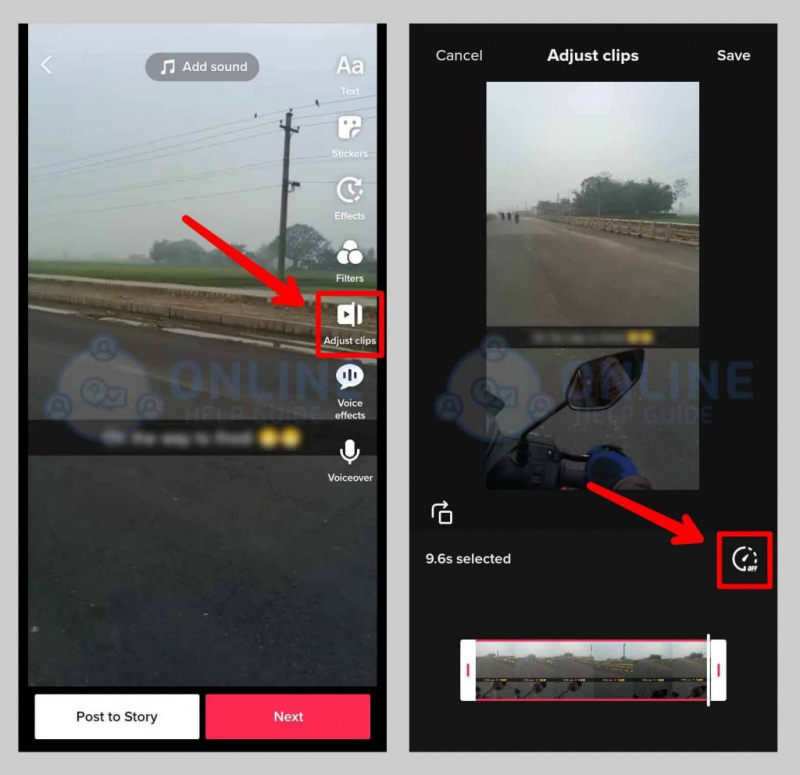
Naciśnij przycisk regulacji klipu po prawej stronie, a następnie naciśnij ikonę zegara, a pojawi się inna opcja zmiany prędkości.
co symbolizuje czarny pies
Krok 6: Wybierz zmianę prędkości
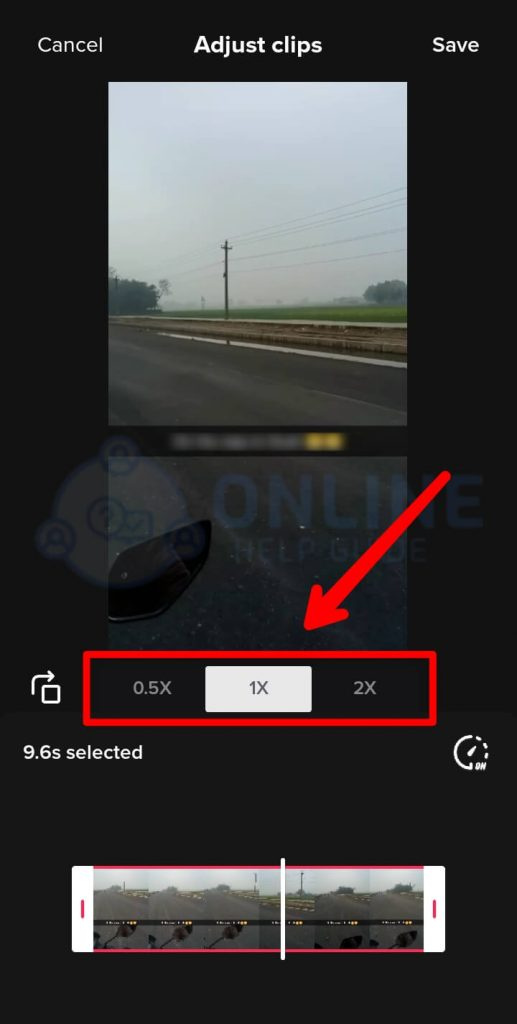
Wybierz czynnik, o który chcesz go spowolnić lub przyspieszyć
Krok 7: Zapisz nową wersję wideo
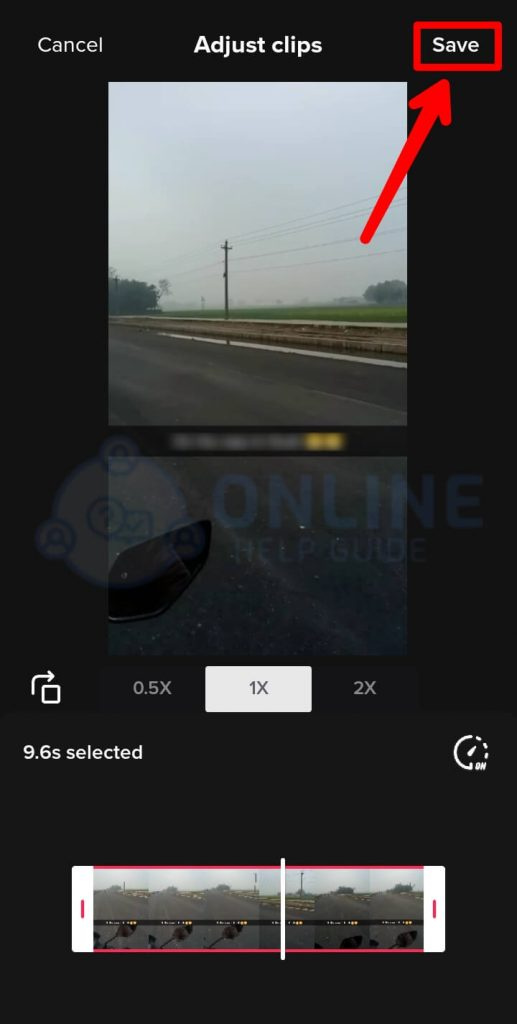
Zachowaj nową wersję i zapisz ją.
Krok 8: Opublikuj na swoim TikTok
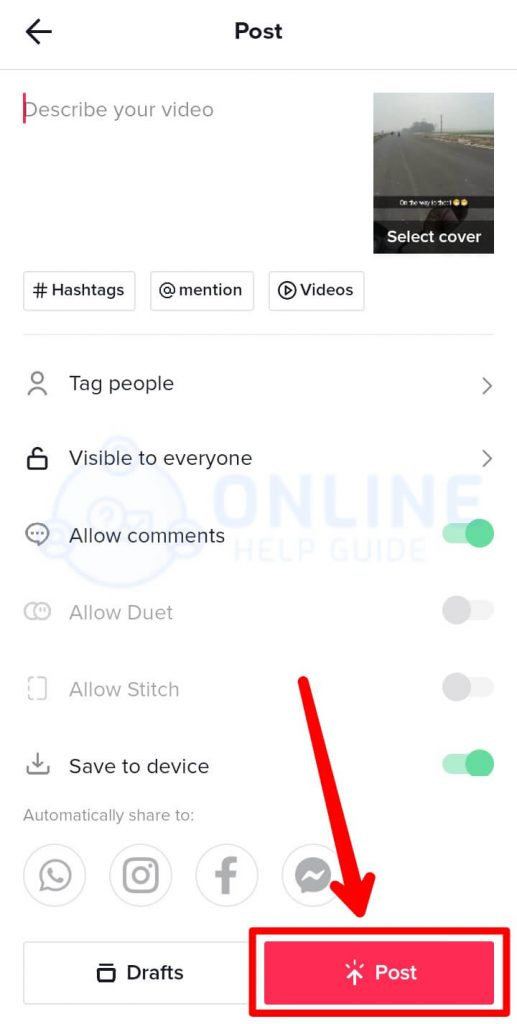
Prześlij wideo do swoich filmów TikTok
Często Zadawane Pytania
Oto kilka najczęściej zadawanych pytań:
Jak długa jest długość filmów TikTok?
Filmy TikTok zaczęły się od 15-sekundowych klipów wideo i od tego czasu zostały rozszerzone do 60-sekundowych filmów, a teraz możesz tworzyć filmy TikTok o długości 3 minut.
Jak edytować projekt wideo TikTok?
Możesz edytować wideo TikTok, przechodząc do strony profilu i dotykając folderu „Wersje robocze”. Wybierz wersję roboczą wideo, którą chcesz edytować. Wybierz opcję w lewym górnym rogu. Stamtąd możesz dodawać nowe klipy, zmieniać wideo, muzykę, filtry, narrację i wiele więcej.
Dlaczego nie możemy udostępnić naszego wideo TikTok?
Jest to spowodowane przede wszystkim powolnym lub niestabilnym połączeniem internetowym. Możesz również napotkać problemy podczas udostępniania wideo z konta prywatnego.
Jak przycinać dźwięki w TikTok?
Wybierz dźwięki, które chcesz zmienić. Stuknij przycisk Edytuj. Aby zmienić długość dźwięku, naciśnij i przeciągnij, aby wybrać część dźwięków, których chcesz użyć w filmie. Jednak możesz nie być w stanie przyciąć swoich dźwięków, jeśli użytkownik przesłał tylko 15 sekund tego dźwięku; w takim przypadku możesz edytować i tworzyć swój dźwięk.
Jak zmienić rozmiar wideo TikTok?
TikTok użył proporcji 9:16 lub 1:1, a także współczynników reklam nad nimi. Jeśli chcesz przyciąć wideo i dostosować je za pomocą selektorów powiększenia i pozycji, możesz to zrobić. Następnie za pomocą przycisku wypełniania możesz przyciąć lub dopasować nagranie do rozmiaru klatki.
Jak możemy połączyć wiele filmów na TikTok?
Aby rozpocząć, musisz przesłać wiele filmów/zdjęć do TikTok. Następnie w Rolce z aparatu stuknij, aby utworzyć wideo i przeglądać galerię urządzenia. Na dole masz do czynienia z mnóstwem opcji. Wybierz wszystkie filmy, które chcesz, a następnie naciśnij przycisk Dalej. Będziesz wtedy mieć możliwość synchronizowania dźwięków na różnych platformach muzycznych i dostosowywania ich przed przesłaniem filmów.
Wniosek
Podsumowując, powyższe artykuły pokażą Ci, jak przewijać filmy do tyłu lub do przodu w TikTok. Tam staraliśmy się omówić każdy aspekt, aby przypomnieć i przekazać wideo, aby zapewnić Ci więcej rozrywki w krótkim czasie. Możesz śledzić artykuł, czy to na telefonie, czy w przeglądarce, aby był łatwiejszy i bardziej niezawodny.
Przeczytaj także: Jak odwrócić wideo i audio na Tiktok
Dowiedz Się O Swojej Liczbie Aniołów
Najczęściej Problemy
- Społeczeństwo I Kultura
- Jak znaleźć identyfikator Discord?
- Rak Słońce Koziorożec Księżyc – Osobowość, Kompatybilność
- Czy moje kontakty mogą mnie znaleźć na Kik?
- Jak zmienić adres e-mail na Instagramie 2022
- Jak korzystać z Discorda / Przewodnika dla początkujących do Discorda?
- 10 najlepszych tanich smartwatchów w przystępnej cenie z wbudowanym GPS 2022
- Gemini Sun Sagittarius Moon – osobowość, kompatybilność
- Jak zmienić kolor tła w historii na Instagramie [Aktualizacja 2022]
- 413 Liczba aniołów – znaczenie i symbolika