Jak korzystać z efektu odliczania w filmie TikTok?
Dowiedz Się O Swojej Liczbie Aniołów
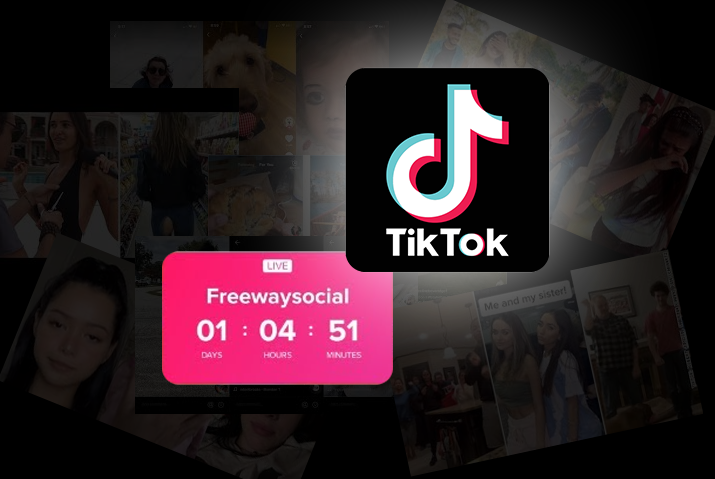
Czy wiesz, że możesz użyć efektu odliczania w filmie TikTok? Jeśli nie, możesz użyć efektu odliczania w swoich filmach TikTok, tak jak w przypadku innych efektów. Efekty TikTok pomagają sprawić, by Twoje treści wyglądały bardzo atrakcyjnie i angażująco. A między innymi efekt odliczania jest jednym z nich. W tym artykule dowiesz się, jak używać efektu odliczania w filmie TikTok.
Aby dodać efekt odliczania do swojego filmu TikTok.
1: Otwórz TikTok
2: Stuknij ikonę „+”
3: Nagraj wideo
4: Dotknij ikony efektów
5: Wybierz przejście
6: Kliknij Zapisz
7: Edytuj swój film
8: Kliknij przycisk Dalej
9: Prześlij swój film
TikTok stale wprowadza nowe funkcje, aby użytkownicy byli zajęci ich używaniem. To platforma dla twórców i widzów; Ponadto twórcy mogą dodawać do naklejki liczniki czasu, aby promować swoje wydarzenia. Poniżej znajduje się szczegółowy przewodnik dotyczący używania efektu odliczania w filmie TikTok.
Spis treści
Co to jest zegar na TikTok?
Timer TikTok pozwala nagrywać filmy bez konieczności naciskania ikony aparatu. Jest to przydatne, jeśli chcesz zrobić wiele zdjęć lub filmów z rzędu. Możesz ustawić minutnik, a resztę zrobi za Ciebie!
Możesz także nagrać 10-minutowy film o Tiktoku o sobie lub o czymś innym, co chcesz pokazać swoim odbiorcom. To dobry sposób, aby to zrobić, gdy pokazujesz swój występ taneczny lub coś innego.
Jak tweetować wideo TikTok 2022 [ ... Jak tweetować wideo TikTok 2022 [Łatwy samouczek] | Przewodnik pomocy online | Przewodnik po TikTokuUżytkownicy TikTok mogą użyć efektu odliczania, aby dodać emocji do swoich filmów. Zegar sprawia, że nasze życie staje się łatwiejsze i ciekawsze.
Kroki, aby użyć efektu odliczania w wideo TikTok
Możesz znaleźć poniższe kroki, jeśli chcesz dodać efekt odliczania do swojego filmu TikTok.
Krok 1: Otwórz TikTok
Otwórz aplikację TikTok na dowolnym urządzeniu.
Krok 2: Stuknij ikonę „+”
Stuknij ikonę „+” u dołu ekranu.
Krok 3: Nagraj wideo
Następnie nagraj wideo, naciskając przycisk nagrywania. Możesz także przesłać wideo ze swojej galerii.
Krok 4: Stuknij ikonę Efekty
I dotknij ikony „Efekty” u dołu.
Krok 5: Wybierz przejście
Wybierz „przejście” z menu na dole i dotknij „Odliczanie”.
Krok 6: Kliknij Zapisz
Następnie kliknij opcję „Zapisz” w prawym górnym rogu.
Krok 7: Edytuj swój film
Teraz możesz kontynuować edycję wideo, dodając tekst, wstawiając naklejki, dodając dźwięk, jeśli chcesz.
Krok 8: Kliknij przycisk Dalej
I możesz kliknąć przycisk „Dalej”.
Krok 9: Prześlij swój film
Na koniec możesz przesłać swój film, naciskając przycisk „Opublikuj”.
Jak przechwycić wideo TikTok za pomocą timera?
Jeśli chcesz, aby kamera uruchamiała się automatycznie po określonym czasie, możesz ustawić timer w TikTok. Oto kroki, aby przechwycić wideo TikTok za pomocą timera.
Krok 1: Otwórz aplikację TikTok
Otwórz aplikację TikTok na swoim urządzeniu.
Krok 2: Stuknij ikonę „+”
I dotknij ikony „+” na dole.
Krok 3: Znajdź ikonę zegara
Następnie znajdź ikonę timera, która wygląda jak zegar po prawej stronie ekranu.
Krok 4: Wybierz opcję
Czasomierz można ustawić na 3 lub 10 sekund.
marzyć o łysieniu
Krok 5: Stuknij w przycisk nagrywania
Teraz dotknij czerwonego kółka, aby rozpocząć nagrywanie z timerem.
Krok 6: Bądź gotowy
Na ekranie pojawi się odliczanie z szacowanym czasem. Przygotuj się więc na nagranie.
Krok 7: Nagraj wideo
Następnie po zakończeniu odliczania TikTok automatycznie nagra Twój film.
Krok 8: Edytuj wideo
Teraz możesz edytować swój film, dodając filtry, naklejki i tekst zgodnie z potrzebami. Następnie kliknij opcję „Dalej”.
Krok 9: Opublikuj wideo
Na koniec możesz dodać podpisy, hashtagi i nacisnąć przycisk „Opublikuj” poniżej.
Jak dodać naklejkę z odliczaniem na żywo do wideo TikTok?
Możesz także dodać naklejkę z odliczaniem Livestream do swojego filmu TikTok. Możesz powiadomić widzów, że po pewnym czasie będziesz oglądać wideo na żywo. Dzięki temu mogą być świadomi Twojego strumienia na żywo po obejrzeniu filmu TikTok. A oto kroki, aby dodać naklejkę z odliczaniem Livestream do swojego filmu TikTok.
Krok 1: Uruchom aplikację TikTok
Uruchom aplikację TikTok na swoim urządzeniu.
Krok 2: Wybierz ikonę „+”
I dotknij ikony „+” u dołu ekranu.
Krok 3: Nagraj swój film
Możesz nagrać swój film za pomocą czerwonego kółka na dole.
Krok 4: Wybierz opcję naklejek
Po wybraniu ikony „znacznika wyboru” możesz dotknąć opcji „Naklejki” na dole.
Krok 5: Wybierz naklejkę „Live”
Na górze panelu „Polecane” zobaczysz naklejkę „Na żywo” w kolorze różowym. Stuknij w naklejkę.
Krok 6: Podaj tytuł odliczania
Następnie możesz nadać „tytuł odliczania” dowolną nazwą.
Krok 7: Ustaw datę i godzinę
Po wpisaniu tytułu musisz ustawić datę i godzinę swojej transmisji na żywo, przewijając datę poniżej. I dotknij „Gotowe” w prawym górnym rogu.
Krok 8: Umieść naklejkę
Teraz możesz zobaczyć naklejkę „Na żywo” z odliczaniem transmisji na żywo na ekranie. Ponadto możesz przeciągnąć naklejkę w dowolne miejsce na ekranie, aby zmienić położenie.
Krok 9: Opublikuj wideo
Na koniec możesz dotknąć „Dalej” i opublikować swój film z odliczaniem Livestream na TikTok.
Jak korzystać z efektów na TikTok?
Możesz używać różnych rodzajów efektów w swoim filmie TikTok. Dodanie efektów do wideo poprawia jakość wideo w TikTok. Oto kroki, aby użyć efektów w TikTok.
Krok 1: Uruchom aplikację TikTok
Uruchom aplikację TikTok na swoim urządzeniu.
Krok 2: Stuknij ikonę „+”
Następnie dotknij ikony „+” u dołu aplikacji.
Krok 3: Kliknij zakładkę „Efekty”
Gdy kamera się otworzy, kliknij zakładkę „Efekty” znajdującą się po lewej stronie przycisku nagrywania.
Krok 4: Wybierz efekt
Gdy wszystkie efekty są widoczne na ekranie, możesz przewinąć w górę i wybrać jeden z żądanych efektów.
Krok 5: Wyjdź z panelu efektów
Po dotknięciu wybranego efektu zostanie on zastosowany do ramki aparatu. Aby wyjść, możesz dotknąć poza panelem.
Krok 6: Sfilmuj swój film TikTok
Teraz możesz dotknąć przycisku nagrywania, aby nagrać wideo z wybranym efektem.
Krok 7: Stuknij ikonę znacznika wyboru
Po nagraniu dotknij ikony znacznika wyboru tuż obok przycisku nagrywania.
Krok 8: Edytuj wideo
Możesz edytować wideo za pomocą innych opcji, takich jak tekst, naklejki itp.
Krok 9: Opublikuj wideo
Po zakończeniu edycji możesz dotknąć „Dalej” i opublikować swój film na TikTok.
Jak zastosować efekty po nagraniu wideo TikTok po nagraniu?
Jeśli nagrałeś już wideo bez żadnego efektu, nadal możesz zastosować efekty do wideo TikTok. Ponadto istnieją piękne efekty filtrów, które można zastosować w przesłanym lub nagranym filmie. Oto kroki poniżej, aby zastosować efekty w filmie TikTok po nagraniu.
Krok 1: Otwórz aplikację TikTok
Otwórz aplikację TikTok na swoim urządzeniu.
Krok 2: Wybierz ikonę „+”
I dotknij ikony „+” u dołu ekranu.
Krok 3: Nagraj wideo
Następnie dotknij przycisku z czerwonym kółkiem, aby rozpocząć nagrywanie wideo w TikTok.
Krok 4: Stuknij ikonę znacznika wyboru
Po zakończeniu nagrywania dotknij ikony znacznika wyboru obok przycisku nagrywania.
Krok 5: Kliknij ikonę efektów
Następnie kliknij ikonę „Efekty” u dołu obok „Dźwięki”.
Krok 6: Wybierz opcję wizualną
Możesz dotknąć opcji „Wizualne” od dołu.
Krok 7: Wybierz efekty filtrów
I możesz wybrać dowolny z efektów filtra dostępnych w tej opcji. Teraz wybrany efekt filtra zostanie zastosowany do Twojego wideo TikTok.
Krok 8: Stuknij w „Dalej”
Następnie dotknij opcji „Dalej” w prawym dolnym rogu.
Krok 9: Opublikuj wideo
Na koniec możesz opublikować wideo z efektem filtra na TikTok.
Jak użyć efektu, który widzisz na TikTok?
Oprócz korzystania z efektu odliczania w swoim filmie TikTok, możesz także zastosować efekty, z których korzystają inne osoby w TikTok. Czasami fascynują Cię efekty innych filmów TikTok. Możesz więc zastanawiać się, jak uzyskać te efekty w swoim filmie TikTok. Dlatego poniżej przedstawiono kroki, aby użyć efektu, który widzisz w TikTok.
Krok 1: Uruchom aplikację TikTok
Uruchom aplikację TikTok na swoim urządzeniu.
Krok 2: Znajdź wideo z efektem
I znajdź wideo z efektem, którego chcesz użyć w swoim filmie TikTok.
wenus trygon synastry
Krok 3: Stuknij nazwę filtra
Teraz dotknij nazwy filtra, która pojawia się nad nazwą użytkownika w filmie TikTok.
Krok 4: Zobacz stronę główną filtra
Na stronie głównej filtra możesz zobaczyć wiele innych filmów z tym samym filtrem.
Krok 5: Dodaj do ulubionych
Możesz dotknąć przycisku „Dodaj do ulubionych” u góry, jeśli chcesz później nagrać wideo z tym filtrem.
Krok 6: Kliknij przycisk wideo
Ale jeśli chcesz natychmiast nagrać wideo z tym samym efektem, naciśnij przycisk wideo na dole.
Krok 7: Nagraj wideo
I dotknij przycisku nagrywania, aby rozpocząć nagrywanie wideo.
Krok 8: Opublikuj na TikTok
Po zastosowaniu wymaganych funkcji możesz dotknąć „Dalej” i opublikować swój film na TikTok.
Jak szukać efektów w TikTok?
Jeśli znasz nazwę efektu, możesz wyszukać konkretny efekt w TikTok. Ale w tym celu musisz przejść do strony „Odkryj”. Oto kroki wymienione poniżej, aby wyszukać efekty w TikTok.
Krok 1: Uruchom aplikację TikTok
Uruchom aplikację TikTok na swoim urządzeniu.
Krok 2: Stuknij ikonę Odkryj
I dotknij ikony „Odkryj” u dołu ekranu za pomocą lupy.
Krok 3: Wpisz słowo kluczowe
Następnie wpisz słowo kluczowe w pasku wyszukiwania u góry.
Krok 4: Znajdź efekt
W efekcie na ekranie pojawi się wideo z efektem o określonej nazwie. Możesz przewinąć w dół i znaleźć efekt, którego szukasz.
Krok 5: Stuknij w efekt
Po znalezieniu efektu możesz dotknąć efektu i rozpocząć nagrywanie wideo.
Krok 6: Opublikuj wideo z efektem
Po zakończeniu nagrywania możesz edytować i publikować wideo w TikTok.
Jaka jest różnica między minutnikiem a efektem odliczania w wideo TikTok?
Minutnik i efekt odliczania to dwie różne funkcje TikTok. Jeśli chcesz rozpocząć nagrywanie wideo TikTok za pomocą timera, możesz użyć timera odliczania przed nagraniem. Pomaga być gotowym przed rozpoczęciem nagrywania i nie trzeba obsługiwać aparatu ręcznie. Z drugiej strony efekt odliczania to przejście, w którym rejestrujesz się po nagraniu wideo. Pomaga podzielić wideo na różne części.
Często Zadawane Pytania
Jeśli masz jakiekolwiek pytania dotyczące tematu korzystania z efektu odliczania w filmie TikTok, poniżej znajdziesz krótkie odpowiedzi.
Dlaczego moje filmy TikTok nie pojawiają się na stronie ForYou?
Twój Filmy TikTok nie pojawiają się na stronie ForYou może być z następujących powodów:
1. Nie trafianie do poprawnych metryk.
2. Naruszenie zasad.
3. Usuwanie treści z lepszą wydajnością.
4. Brak spójności.
5. Korzystanie z treści chronionych prawem autorskim.
6. Elementy objęte ograniczeniami w Twoich filmach.
Dlaczego efekty głosowe TikTok nie działają na Androidzie?
Gdy masz wiele pamięci podręcznych, przestarzały system operacyjny lub starszą wersję TikTok lub brak pozwolenia na korzystanie z mikrofonu i głośnika, efekty głosowe TikTok nie będą działać na Androidzie.
Jak szybko przewinąć do przodu edycję TikTok?
Możesz szybko przewijać edycję TikTok na ekranie edycji TikTok. Zapoznaj się z tym artykułem, „Jak tworzyć filmy w przyspieszonym tempie na TikTok?” aby uzyskać bardziej szczegółowe i krokowe instrukcje.
Wniosek
Podsumowując, po przeczytaniu tego artykułu musisz wiedzieć, jak użyć efektu odliczania w filmie TikTok. Możesz także użyć minutnika, aby nagrać wideo na TikTok. Podobnie, istnieje funkcja naklejki, która umożliwia korzystanie z odliczania transmisji na żywo w filmie TikTok.
Przeczytaj także: Jak ustawić minutnik w Tiktok
Dowiedz Się O Swojej Liczbie Aniołów
Najczęściej Problemy
- Społeczeństwo I Kultura
- Jak znaleźć identyfikator Discord?
- Rak Słońce Koziorożec Księżyc – Osobowość, Kompatybilność
- Czy moje kontakty mogą mnie znaleźć na Kik?
- Jak zmienić adres e-mail na Instagramie 2022
- Jak korzystać z Discorda / Przewodnika dla początkujących do Discorda?
- 10 najlepszych tanich smartwatchów w przystępnej cenie z wbudowanym GPS 2022
- Gemini Sun Sagittarius Moon – osobowość, kompatybilność
- Jak zmienić kolor tła w historii na Instagramie [Aktualizacja 2022]
- 413 Liczba aniołów – znaczenie i symbolika