Jak dodać własny głos w filmie Tiktok [Przewodnik krok po kroku]
Dowiedz Się O Swojej Liczbie Aniołów
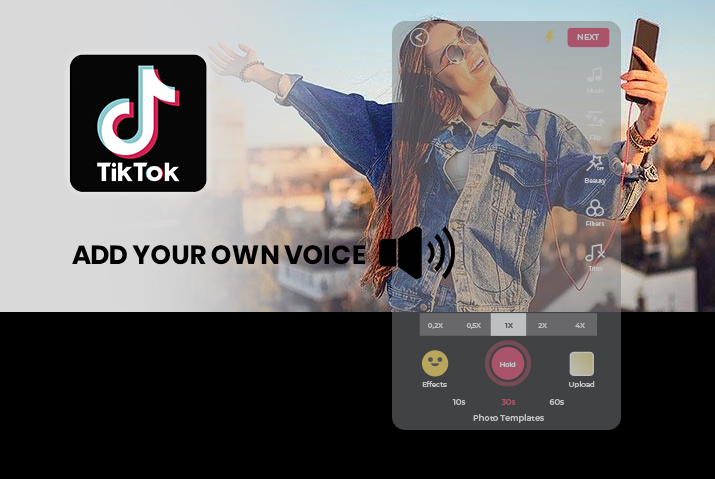
Tiktok to świetna aplikacja do mediów społecznościowych, która pozwala tworzyć angażujące i kreatywne treści, które możesz udostępniać prawie miliardowi użytkowników aplikacji. Co więcej, Tiktok ułatwia przekraczanie granic kreatywności, zapewniając użytkownikom wszystkie funkcje, których potrzebują, aby ich treści były bardziej angażujące. Wśród wielu funkcji, które możesz zastosować i wypróbować w Tiktok, intrygującą i ekscytującą funkcją jest narzędzie lektora. Jeśli zastanawiasz się, czym jest narzędzie lektora i do czego służy, przeczytaj dalej, aby uzyskać pełny przewodnik na temat dodawania własnego głosu do filmu Tiktok.
Aby dodać własny głos do filmu Tiktok, musisz użyć narzędzia lektora. To narzędzie ma ikonę mikrofonu i można je znaleźć w sekcji edycji nagranego wideo w Tiktok. Po prostu nagraj swój film jak zwykle, a następnie dodaj opcję lektora z ekranu edycji, aby opublikować swój film Tiktok z narracją.
Spis treści
Co to jest narzędzie lektorskie w Tiktok
Narzędzie lektora to nowa funkcja, którą Tiktok dodał w swojej aplikacji, która pozwala użytkownikom rozmawiać przez dźwięk w filmie i pozwala użytkownikowi dodać własny głos do wideo. Tak więc, jeśli chcesz zrobić film z instrukcjami. Możesz też śpiewać do swojej ulubionej piosenki, a nawet opowiadać coś w filmie, a następnie możesz użyć narzędzia do narracji, aby to zrobić z łatwością. Co więcej, możesz nawet zmienić dźwięk swojego głosu za pomocą różnych efektów modyfikujących głos, w tym barytonu, wiewiórki i wielu innych.
Czy to nie brzmi ekscytująco? Pozwól nam więc zagłębić się w sposoby korzystania z tej funkcji w aplikacji Tiktok.
biały wilk, czyli rdzenni Amerykanie
Co robi narzędzie lektora?
Teraz wiesz, czym jest narzędzie lektora. Ale co dokładnie robi i jakie są zalety samego narzędzia? Wymieniliśmy wszystkie możliwe powody, dla których powinieneś używać narzędzia lektora w Tiktok, jeśli chcesz w łatwy i prosty sposób dodać własny głos do filmu Tiktok.
- Narzędzie lektora pozwala dodać ścieżkę lektora do filmu.
- Możesz opowiadać, informować użytkowników, śpiewać lub śpiewać do swojego filmu i dodać go za pomocą narzędzia lektora.
- Narzędzie lektora pozwala użytkownikom używać efektów modyfikujących głos podczas dodawania własnego głosu do wideo.
Gdzie można znaleźć narzędzie lektora w Tiktok
Jak włączyć dostęp do mikrofonu w ... Jak włączyć dostęp do mikrofonu w TiktokMusisz stworzyć wideo w Tiktok i wejść do pakietu do edycji wideo, aby dostać się do narzędzia lektora. Po zakończeniu nagrywania wideo Tiktok i przejściu do ekranu edycji narzędzie do narracji można znaleźć po prawej stronie ekranu w menu rozwijanym.
Jak dodać własny głos w filmie Titkok?
Teraz, gdy wiesz, czym jest narzędzie do narracji i jak niesamowite jest łatwe dodawanie własnego głosu do filmu Tiktok, pozwól nam dowiedzieć się, jak korzystać z tego narzędzia. Postępuj zgodnie z instrukcjami opisanymi krok po kroku poniżej na dowolnym urządzeniu, z którego korzystasz, aby dowiedzieć się, jak korzystać z narzędzia lektora.
Dodaj własny głos na urządzeniu z systemem iOS
Pierwszym urządzeniem, które omawiamy, aby dowiedzieć się, jak dodać własny głos w filmie Tiktok za pomocą narzędzia do narracji, jest urządzenie z systemem iOS.
Krok 1: Uruchom Tiktok na swoim urządzeniu
Najpierw uruchom aplikację Tiktok na swoim urządzeniu, dotykając jej. Następnie możesz zalogować się na swoje konto Tiktok, używając swoich danych logowania.
Krok 2: Stuknij ikonę „+”
Gdy znajdziesz się na ekranie głównym Tiktok, dotknij „+” ikona z dolnego środkowego panelu. Następnie przejdziesz do ekranu nagrywania filmów Tiktok.
Krok 3: Nagraj lub prześlij wideo
Nagraj wideo, naciskając okrągłą ikonę w dolnej środkowej części ekranu, tak jak zwykle. Możesz też przesłać już istniejący film z galerii na swoim urządzeniu.
Krok 4: Stuknij opcję Voiceover
Po zakończeniu nagrywania wideo i dotknięciu znacznika nagrywania, przejdziesz do ekranu edycji wideo. Tam dotknij ikona lektora z mikrofonem w prawym górnym rogu ekranu edycji.
Krok 5: Nagraj dźwięk lektora
Następnie możesz nagrać wideo z narracją, dotykając okrągłej ikony na środku ekranu, aby nagrać lektora.
Notatka: Możesz dostosować suwak w filmie, aby wybrać część wideo, do której chcesz dodać narrację. Następnie możesz rozpocząć nagrywanie od wybranej części i do części, w której chcesz zakończyć narrację. Używanie narzędzia narracji przez całą długość filmu nie jest obowiązkowe.
Krok 6: Przejrzyj dźwięk lektora
Po zakończeniu nagrywania narracji do filmu Tiktok możesz sprawdzić dźwięk, odtwarzając dźwięk i wstrzymując go. Możesz także zachować oryginalny dźwięk wideo lub wyłączyć go, dotykając znacznika wyboru w lewym dolnym rogu ekranu.
Krok 7: Edytuj wideo i dotknij Dalej
Gdy skończysz z narracją wideo, możesz edytować resztę wideo za pomocą wszystkich narzędzi do edycji, które masz w lewym dolnym rogu ekranu edycji. Następnie dotknij Następny .
Krok 8: Opublikuj wideo
Po zakończeniu edycji wideo dodaj wszystkie niezbędne opisy wideo, podpis i odpowiednie hashtagi, a następnie Poczta wideo na Twoje konto Tiktok, aby wszyscy mogli zobaczyć Twoje wspaniałe umiejętności lektorskie!!
Użyj narzędzia Voiceover na urządzeniu z Androidem
Możesz także użyć narzędzia lektora na swoim urządzeniu z Androidem. Proces jest podobny do urządzenia z systemem iOS, więc wykonaj poniższe czynności, jeśli masz system Android.
Krok 1: Uruchom Tiktok na swoim urządzeniu
Możesz najpierw uruchomić aplikację Tiktok na swoim urządzeniu, dotykając jej. Na ekranie głównym zaloguj się na swoje konto Tiktok, używając swoich danych logowania.
Krok 2: Stuknij ikonę „+”
Na ekranie głównym dotknij „+” ikonę z dolnego panelu ekranu, aby przejść do ekranu nagrywania wideo.
Krok 3: Nagraj lub prześlij wideo
Następnie możesz nagrać wideo, klikając przycisk nagrywania na ekranie nagrywania. Możesz też przesłać film z galerii urządzenia, dotykając ikony zdjęcia w prawym dolnym rogu ekranu.
Krok 4: Stuknij opcję Voiceover
Na ekranie nagrywania dotknij czerwonego znacznika, aby przejść do ekranu edycji. Tam możesz dotknąć opcja lektora z prawej strony ekranu z ikoną mikrofonu.
7. dom w rybach
Krok 5: Nagraj dźwięk lektora
Na ekranie nagrywania lektora możesz nagrać całe nagranie za pomocą okrągłego przycisku nagrywania na dole ekranu.
Notatka: Możesz dostosować suwak w filmie, aby wybrać część wideo, do której chcesz dodać narrację. Następnie możesz rozpocząć nagrywanie od wybranej części i do części, w której chcesz zakończyć narrację. Używanie narzędzia narracji przez całą długość filmu nie jest obowiązkowe.
Krok 6: Przejrzyj dźwięk lektora
Następnie możesz sprawdzić, czy nagrany dźwięk jest w porządku, czy nie, naciskając przycisk odtwarzania. Kolejną częścią tej funkcji jest to, że możesz zachować oryginalny dźwięk wideo lub wyciszyć go, naciskając znacznik wyboru w lewym dolnym rogu ekranu.
Krok 7: Edytuj wideo i dotknij Dalej
Następnie możesz dodać narzędzia do edycji do swojego filmu i korzystać ze wszystkich funkcji, które ma Tiktok. Następnie dotknij Następny w prawym dolnym rogu, aby przejść do ekranu posta.
Krok 8: Opublikuj wideo
Na koniec umieść swój podpis, hashtagi, a następnie dodaj swój opis filmu. Wtedy możesz po prostu Poczta wideo do swojego profilu Tiktok i pochwal się swoimi umiejętnościami lektora swoim obserwatorom.
Jak dostosować dźwięk lektora
Być może nagrałeś swój głos lektora, ale dźwięk nie ma odpowiedniej głośności, jak chcesz. Jeśli tak się stanie, nie martw się. Możesz łatwo dostosować głośność narracji za pomocą narzędzia do edycji głośności w swoim pakiecie do edycji Tiktok. Aby to zrobić, postępuj zgodnie z poniższymi instrukcjami. Te instrukcje dotyczą zarówno urządzeń z systemem iOS, jak i Android.
Krok 1: Otwórz Tiktok na swoim urządzeniu
Możesz najpierw uruchomić aplikację Tiktok na swoim urządzeniu, dotykając aplikacji. Następnie zaloguj się na swoje konto Tiktok, używając swoich danych logowania.
Krok 2: Przejdź do ikony „+”
Na dole ekranu dotknij ikony „+”, aby nagrać wideo. Możesz także dodać już istniejący film z galerii do swojego urządzenia.
Krok 3: Nagraj wideo i dodaj lektora
Następnie możesz nagrać wideo w aplikacji Tiktok za pomocą przycisku nagrywania. Postępuj zgodnie z instrukcjami z powyższej sekcji artykułu, aby dodać lektora do filmu za pomocą narzędzia lektora. Możesz także dodać inne dźwięki i edytować wideo według własnych upodobań.
co symbolizuje królik
Krok 4: Przejdź do panelu sterowania głośnością
W panelu edycji dotknij opcji regulacji głośności w prawym górnym rogu ekranu. Panel sterowania głośnością otworzy się.
Krok 5: Dostosuj suwak
Możesz wybrać ' oryginalny dźwięk” jeśli chcesz dostosować głośność oryginalnego dźwięku wideo lub w tym przypadku dźwięku lektora. Przesuwając suwak maksymalnie w lewo, zminimalizujesz dźwięk i zwiększysz go, przesuwając go maksymalnie w prawo.
Możesz także wybrać „ dźwięk ścieżki dźwiękowej” możliwość dostosowania dźwięku muzyki, która może znajdować się w tle wideo, nawet jeśli dodano lektor.
Krok 6: Potwierdź głośność i prześlij
Na koniec, po zakończeniu regulacji głośności, dotknij czerwonej ikony znacznika wyboru na ekranie. Następnie możesz dostosować edycje wideo, wybierając funkcje i narzędzia do edycji, które lubisz. Następnie dodaj odpowiednie hashtagi, opisy i podpis oraz Poczta wideo do swojego Tiktoka.
Często Zadawane Pytania
Poniżej znajdują się niektóre często zadawane pytania dotyczące dodawania własnego głosu do filmu Tiktok.
Jak to zrobić Tiktok Voice Over Text
Możesz najpierw nagrać wideo tak, jak zwykle i dodać tekst za pomocą ikony tekstowej. Następnie dotknij ikony mowy w pakiecie do edycji, a następnie wybierz głos, który chcesz. The Tekst na mowę uruchomi się i zostanie dodany do Twojego filmu.
Jak zrobić lektor w Tiktok Siri
Możesz dodać różne typy głosów do swojego filmu, używając Tiktok zamiana tekstu na mowę opcja. Tam możesz wybrać głos Siri, a następnie tekst w twoim filmie zostanie odczytany na głos głosem Siri.
Czy narracja i tekst na mowę są takie same?
Nie, opcja narracji i zamiana tekstu na mowę to nieco inne funkcje w Tiktok. Podczas gdy opcja narracji umożliwia dodanie własnego głosu do wideo, funkcja zamiany tekstu na mowę polega na odczytaniu tekstu w filmie innym głosem. Możesz wybrać rodzaj głosu, który chcesz dodać do swojego filmu, spośród dostępnych opcji.
Wniosek
Podsumowując, możesz łatwo dodać własny głos do filmu Tiktok, korzystając z funkcji lektora. Ta funkcja jest łatwo dostępna i możesz nawet wybrać, do których części filmu chcesz dodać komentarz. Mam nadzieję, że ten przewodnik okazał się pomocny, a teraz możesz wypróbować tę funkcję w Tiktok i zrobić kilka bardziej kreatywnych filmów w aplikacji.
Dowiedz Się O Swojej Liczbie Aniołów
Najczęściej Problemy
- Społeczeństwo I Kultura
- Jak znaleźć identyfikator Discord?
- Rak Słońce Koziorożec Księżyc – Osobowość, Kompatybilność
- Czy moje kontakty mogą mnie znaleźć na Kik?
- Jak zmienić adres e-mail na Instagramie 2022
- Jak korzystać z Discorda / Przewodnika dla początkujących do Discorda?
- 10 najlepszych tanich smartwatchów w przystępnej cenie z wbudowanym GPS 2022
- Gemini Sun Sagittarius Moon – osobowość, kompatybilność
- Jak zmienić kolor tła w historii na Instagramie [Aktualizacja 2022]
- 413 Liczba aniołów – znaczenie i symbolika